Как пользоваться ПортфельПро
Все разделы кабинета по порядку — от регистрации до настроек, с пошаговыми инструкциями и скриншотами.
Регистрация и вход
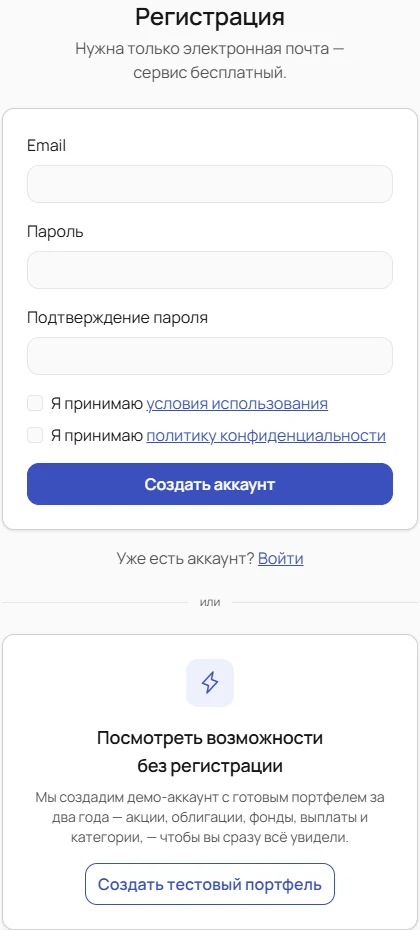
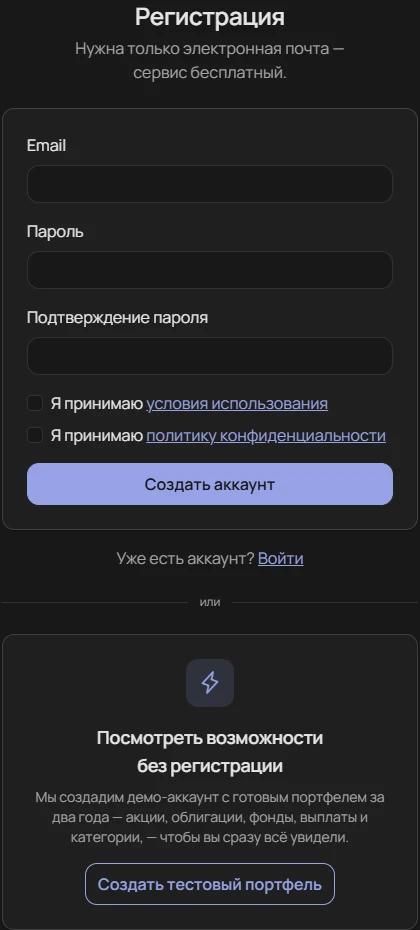
Аккаунт хранит ваши операции — из них считаются все остальные разделы. Нужна только электронная почта, сервис бесплатный.
- Нажмите «Регистрация» в шапке сайта.
- Укажите почту, придумайте пароль и повторите его в поле «Подтверждение пароля».
- Отметьте согласие с условиями использования и политикой конфиденциальности и нажмите «Создать аккаунт».
- Новый аккаунт пустой: дальше загрузите отчёт брокера или добавьте операции вручную.
Хотите сначала посмотреть, как всё выглядит? Нажмите «Посмотреть на демо-портфеле» на главной странице сайта или «Создать тестовый портфель» на странице регистрации или входа, отметьте обе галочки и подтвердите «Да, создать». Сервис заведёт временный аккаунт с готовым портфелем за два с половиной года — акции, облигации и фонды, продажи, полученные купоны и дивиденды, пополнения и категории — и сразу откроет «Главную». Все скриншоты этого руководства сняты на таком портфеле.
Чтобы войти потом, нажмите «Войти» в шапке, введите почту и пароль. Галочка «Запомнить меня» оставит вас в аккаунте после закрытия браузера.
Загрузка отчёта брокера
Самый быстрый способ наполнить портфель — загрузить отчёт брокера. Импорт идёт в два шага: сначала сервис показывает, что нашёл в файле, и только после вашего подтверждения записывает операции.
Шаг 1. Загрузка файла
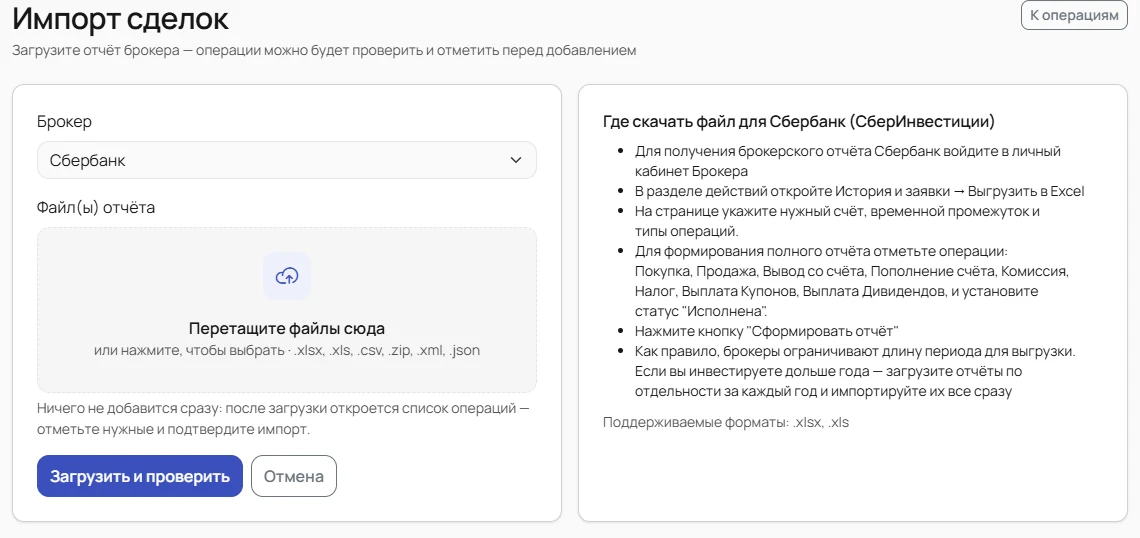
- Откройте «Операции» и нажмите «Импорт».
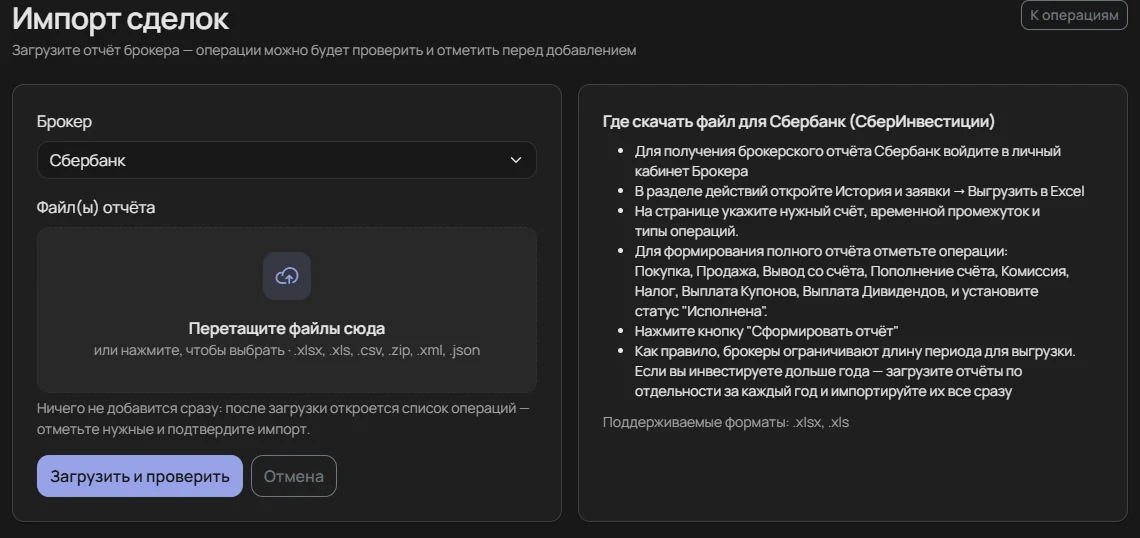
- Выберите брокера в списке «Брокер». Справа появится подсказка, где в кабинете брокера скачать отчёт и какие форматы подходят.
- Перетащите файл в серую область или нажмите на неё и выберите файл. Можно загрузить сразу несколько файлов, каждый — до 10 МБ.
- Нажмите «Загрузить и проверить». На этом шаге в портфель ещё ничего не добавляется.
Шаг 2. Проверка и подтверждение
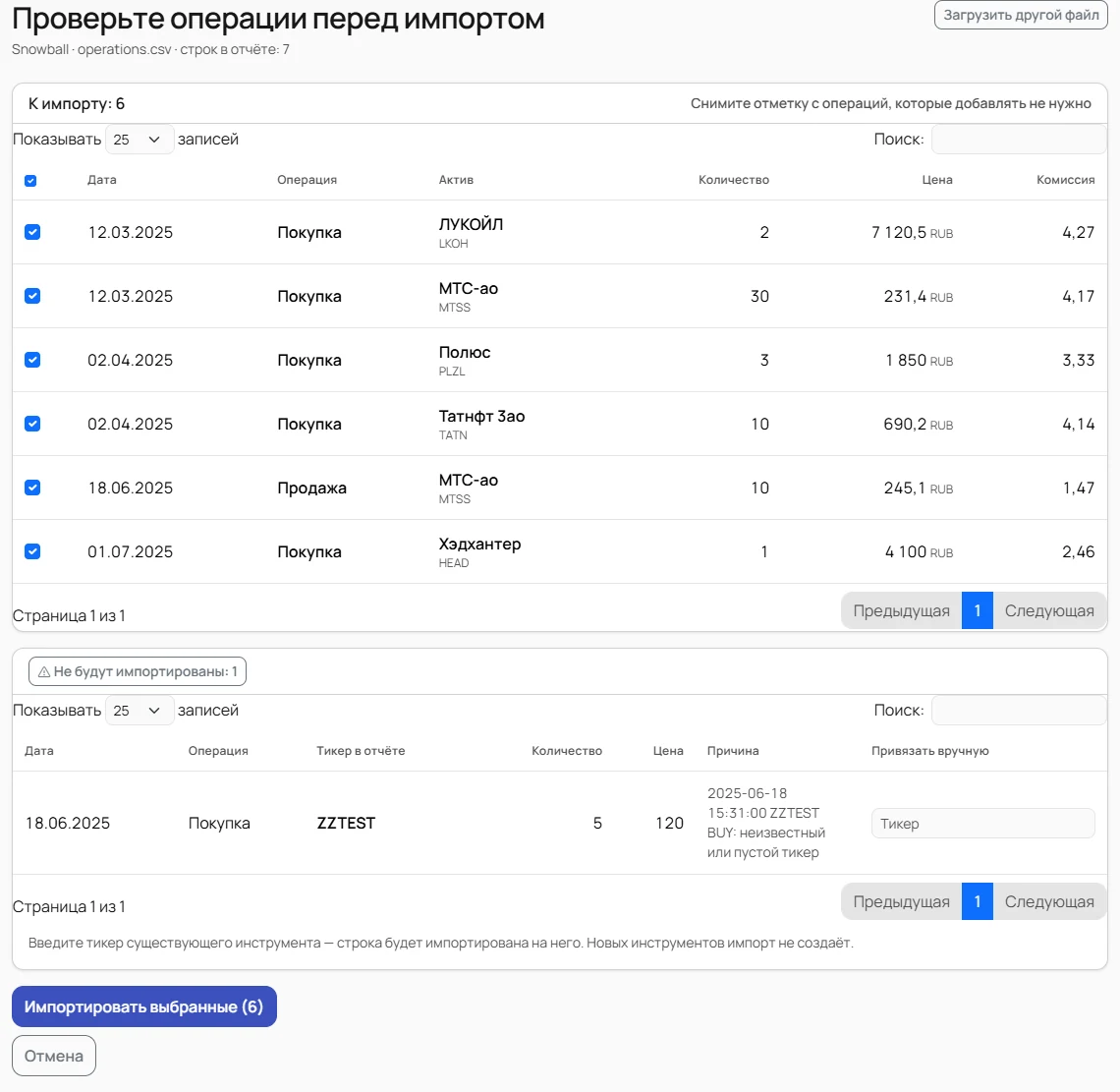
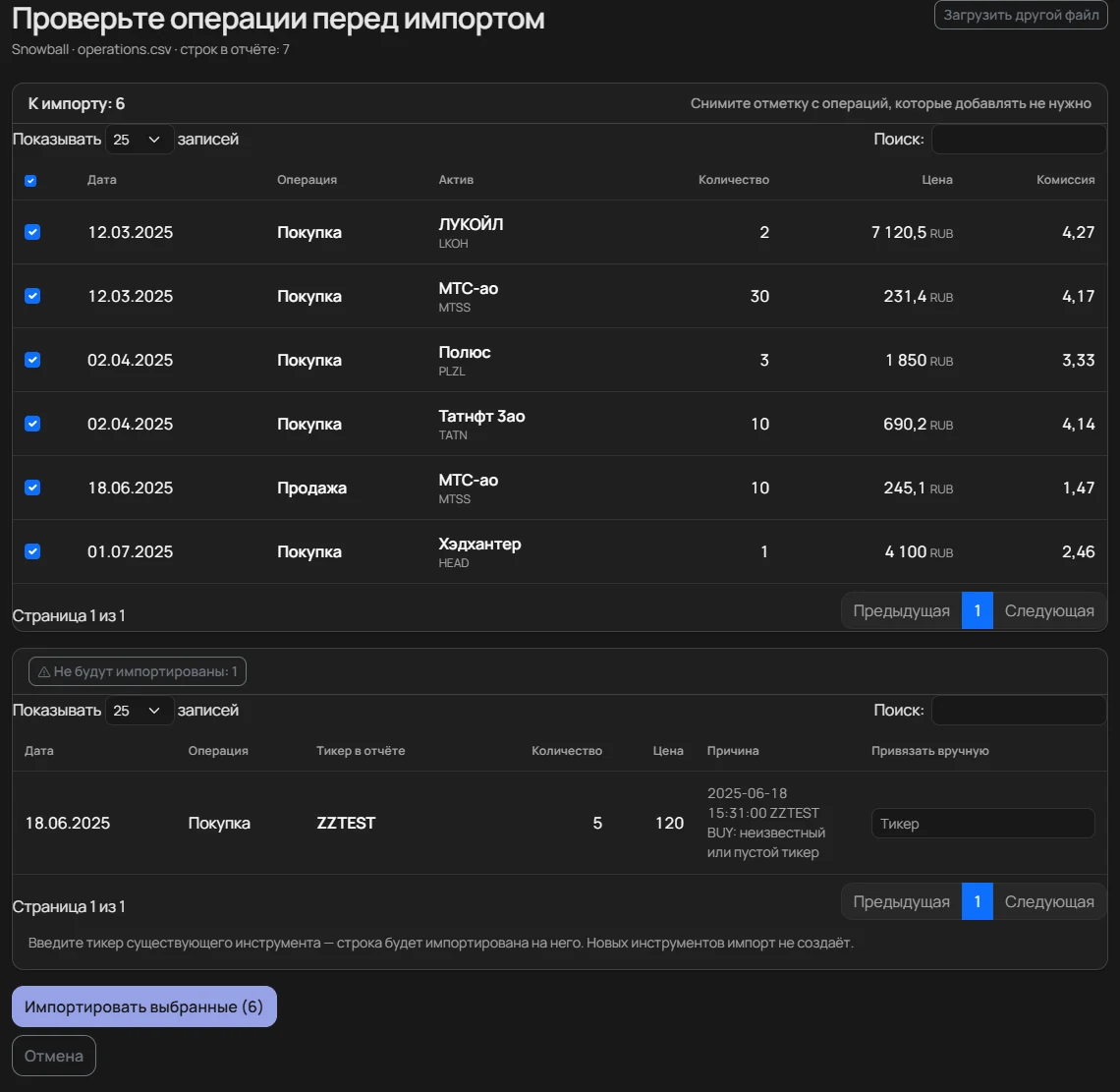
- В таблице «К импорту» отмечены все распознанные операции. Снимите галочку со строк, которые добавлять не нужно; галочка в заголовке снимает или ставит все сразу.
- Строки, которые сервис не смог разобрать, собраны в блоке «Не будут импортированы» — нажмите на него, чтобы раскрыть. В колонке «Причина» написано, что не так.
- Если причина — «инструмент не найден», введите в поле «Привязать вручную» тикер существующей бумаги (подсказки появятся после второго символа). Строка сразу отметится к импорту.
- Нажмите «Импортировать выбранные». Откроется «Портфель» с итогом: сколько операций добавлено и сколько пропущено.
- Передумали — нажмите «Отмена»: ничего не добавится.
Какие брокеры поддерживаются
- Сбербанк (.xlsx, .xls), Т-Банк (.xlsx), Альфа-Банк (.xls) — проверены на реальных отчётах.
- Snowball — файл экспорта операций из сервиса Snowball (.csv): удобно, если вы переезжаете оттуда.
- С меткой «бета»: ВТБ, Твой Брокер (Уралсиб), КИТ Финанс, ПСБ, БКС, Открытие и Freedom Finance / Цифра брокер. Метка значит, что формат отчёта проверен не на всех его вариантах: на шаге проверки сервис покажет предупреждение — сверьте даты, количество, цены и комиссии с отчётом брокера, прежде чем подтверждать.
Операции: добавление, правка, удаление
«Операции» — журнал всех сделок и выплат. Здесь добавляют то, чего нет в отчётах, и исправляют ошибки; портфель пересчитывается сразу.
Добавить операцию
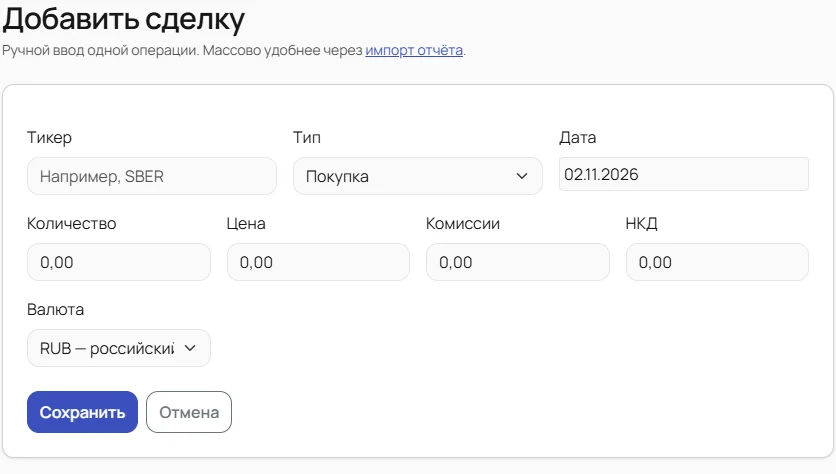
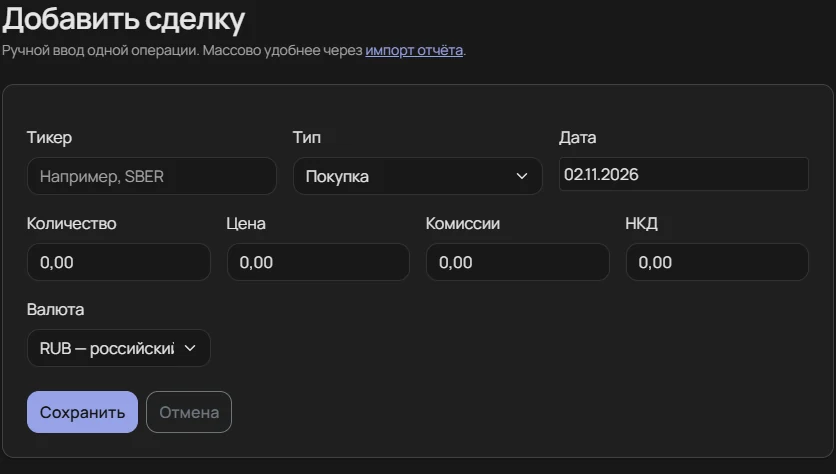
- Откройте «Операции» и нажмите «Добавить сделку».
- Введите тикер (например, SBER) и выберите тип: «Покупка», «Продажа» или «Выплата дивиденда/купона».
- Заполните дату, количество, цену, при необходимости — комиссии и НКД. Валюту выберите из списка «Валюта».
- Нажмите «Сохранить».
Исправить или удалить
- Найдите операцию: поиск понимает тикер, название и тип операции. Над журналом есть фильтры — вид операции (покупки, продажи, выплаты, пополнения, выводы, обмен, сплиты), класс актива, валюта и период «с — по»; «Сбросить фильтры» возвращает весь журнал.
- Чтобы исправить, нажмите карандаш в колонке «Действия», поменяйте поля и сохраните.
- Чтобы удалить, нажмите корзину — кнопка превратится в «Удалить?». Нажмите её ещё раз. Если передумали, нажмите «Отмена» или просто подождите пять секунд.
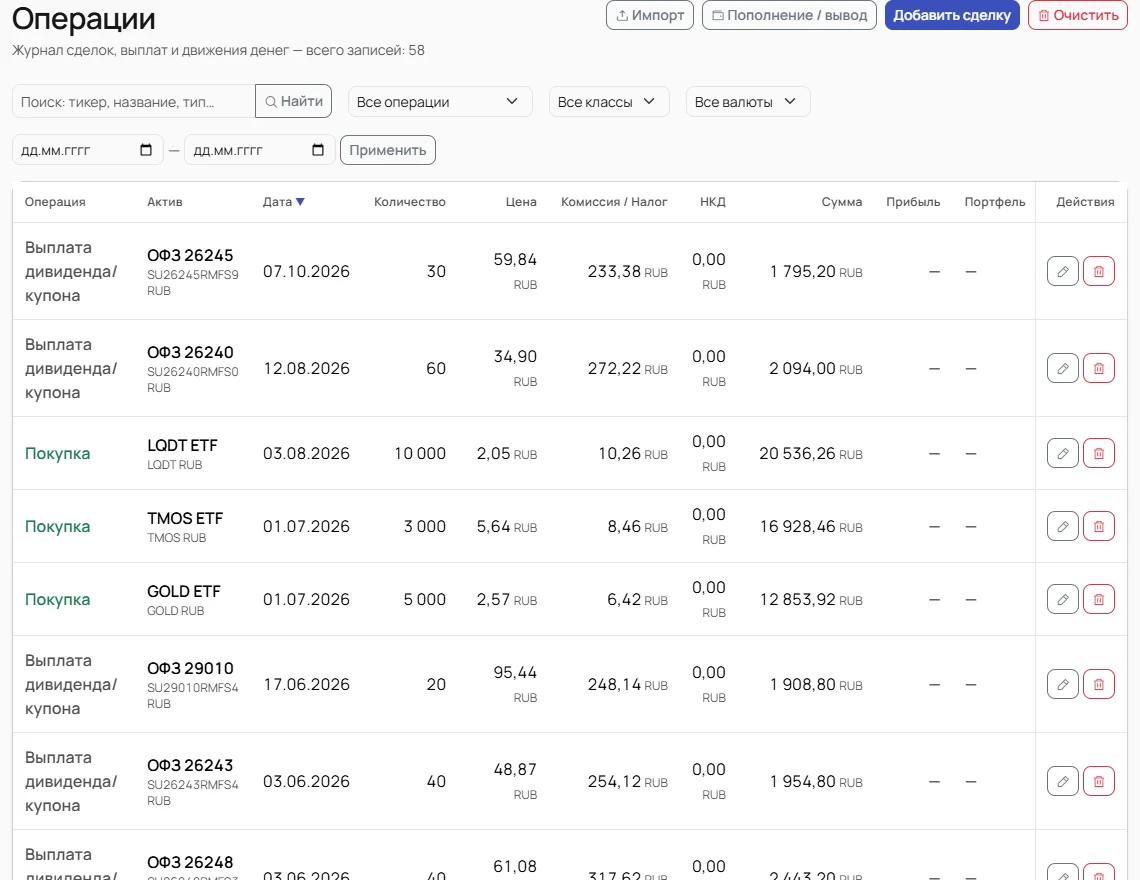
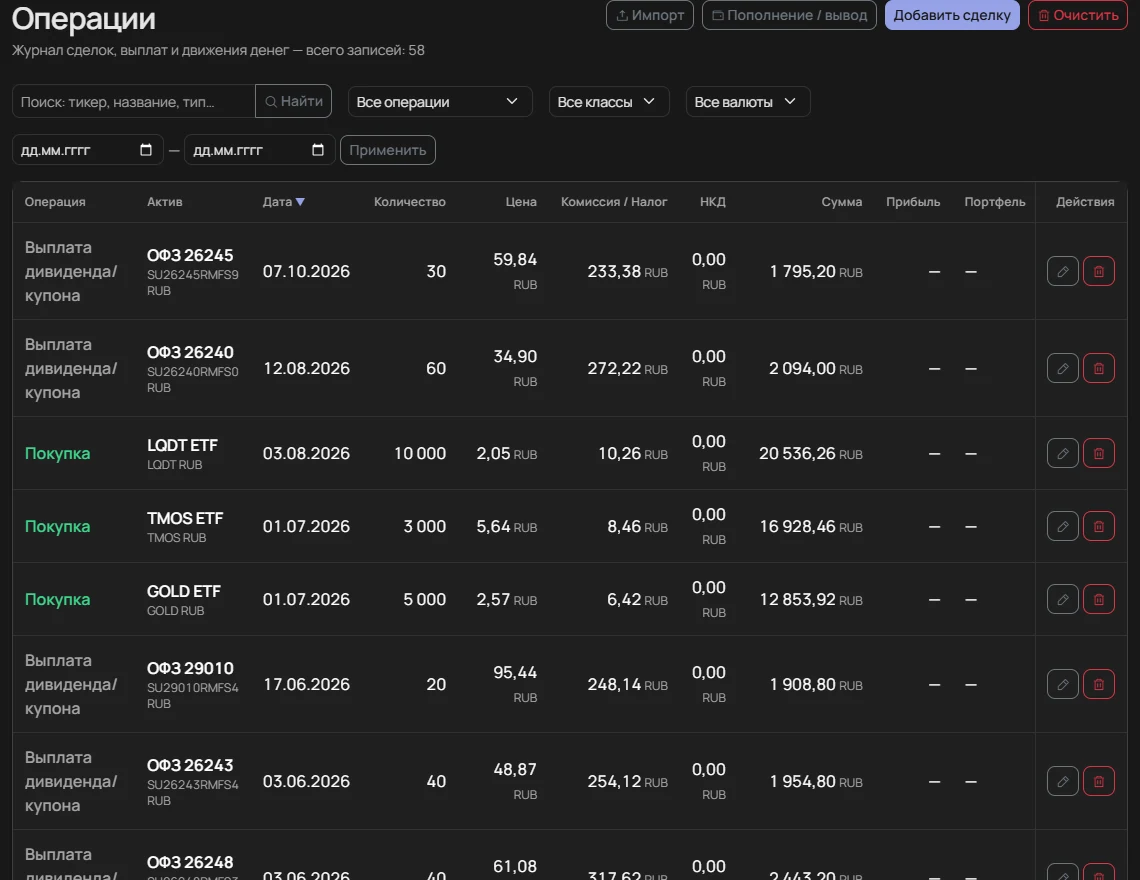
Сплиты и консолидации учитываются автоматически: сделки до них остаются в журнале как записаны, а количество и средняя цена в «Портфеле» сразу показываются в новых единицах. В журнале такое событие видно отдельной строкой «Сплит» или «Консолидация» — её нельзя изменить или удалить. Дробный остаток после консолидации, который брокер выкупил деньгами, закройте продажей этого количества.
Пополнения, вывод и обмен валюты
Чтобы видеть, сколько денег осталось на счёте, записывайте и движение денег. Остаток появится на «Главной» в блоке «Денежные средства»: внесённое минус выведенное, плюс деньги от продаж, выплат и погашений, минус покупки — по каждой валюте отдельно и итогом в валюте интерфейса. Рядом — «Итого с деньгами»: стоимость бумаг плюс остаток.
- В «Операциях» нажмите «Пополнение / вывод».
- Выберите тип: «Пополнение», «Вывод средств» или «Обмен валюты». Для обмена укажите, сколько списано и сколько зачислено в другой валюте.
- Заполните сумму, валюту и дату, при желании — комментарий, и сохраните.


Третья карточка — «Доходность счёта», доходность на внесённые деньги. Она сравнивает, сколько и когда вы внесли и вывели, с тем, сколько счёт стоит сейчас вместе с остатком денег. В отличие от доходности XIRR, которая считает только сделки с бумагами, здесь деньги, лежащие без дела, тянут результат вниз — так видно, сколько заработал весь счёт. В «Категориях» деньги появляются отдельной строкой, и доли считаются от бумаг вместе с деньгами.
Пополнения и выводы не влияют на прибыль и XIRR — это ваши деньги, а не доход. Остаток считается только по введённым операциям, поэтому может разойтись с брокерским на налоги, депозитарные комиссии и проценты на остаток. Поправить его можно пополнением или выводом с комментарием.
Главная
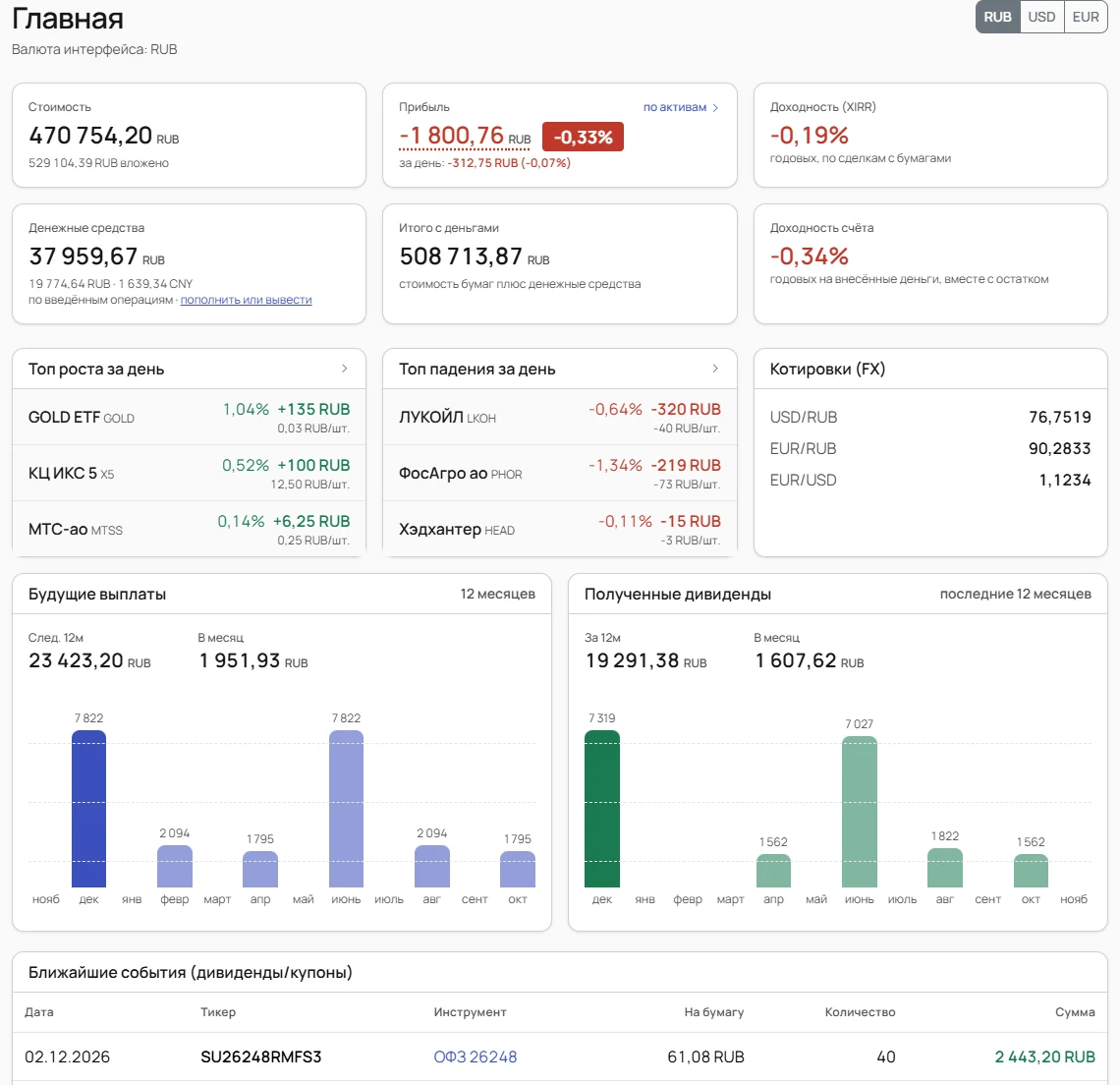
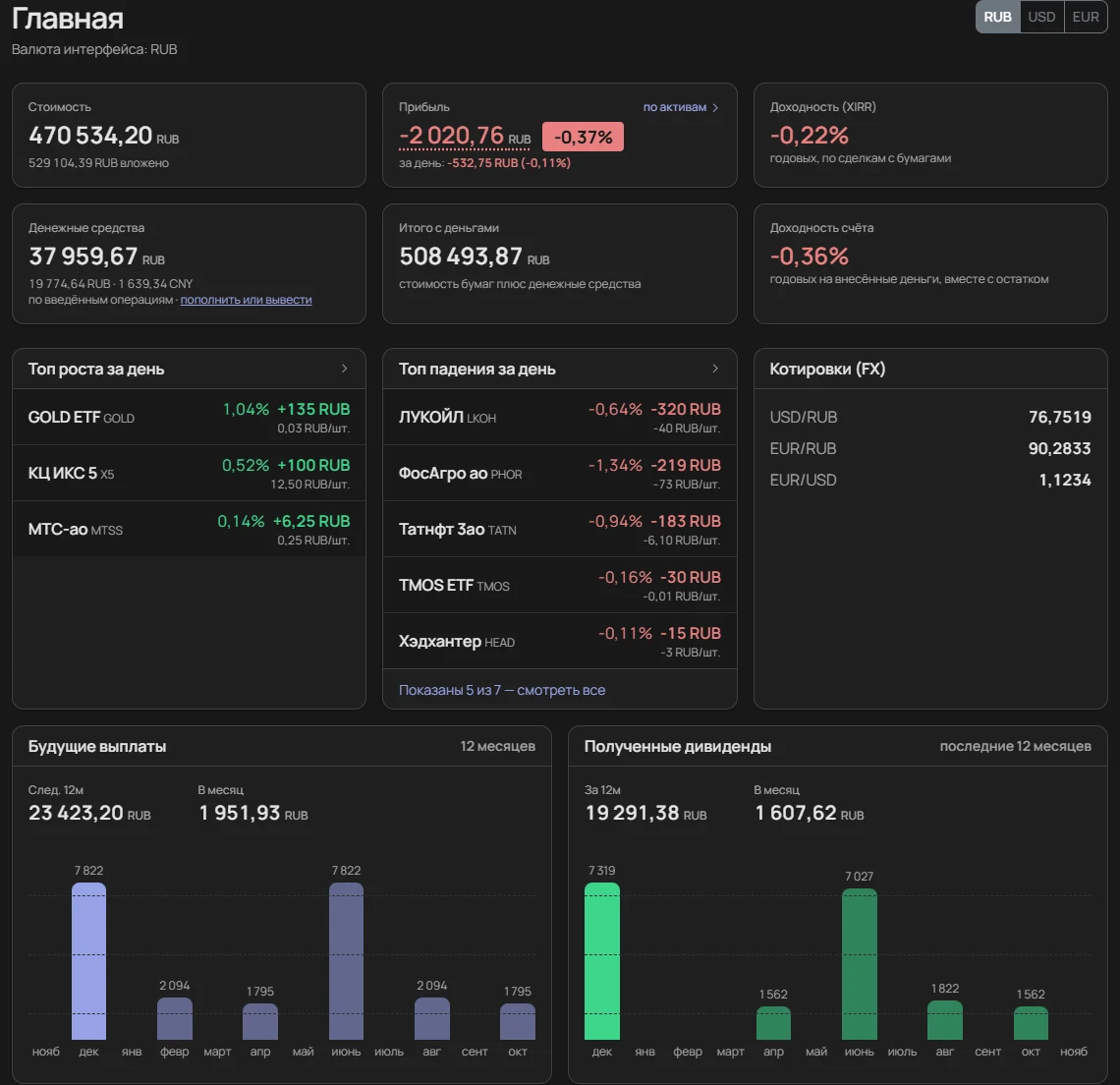
Сводка на одном экране: сколько стоит портфель, сколько он заработал и что изменилось за день.
- «Стоимость» — текущая оценка всех позиций; строкой ниже — сколько в них вложено.
- «Прибыль» — заработанное с учётом продаж, выплат и комиссий. Наведите курсор на сумму — появится разбивка: «Продажи», «Изменение цены», «Купоны/дивиденды», «НКД» и «Комиссии»; в сумме они дают прибыль. Ссылка «по активам» открывает таблицу, сколько принесла каждая бумага, включая проданные. Под суммой — изменение за день.
- «Доходность (XIRR)» — годовая доходность сделок с бумагами с учётом дат и сумм всех покупок, продаж и выплат.
- «Топ роста за день» и «Топ падения за день» показывают до пяти бумаг, сильнее всего изменивших портфель в деньгах. Нажмите на заголовок карточки, чтобы открыть полный список.
- Если вы записываете движение денег, во втором ряду — остаток денег, «Итого с деньгами» и «Доходность счёта».
- Ниже — курсы валют, будущие и полученные выплаты за 12 месяцев и ближайшие события по дивидендам и купонам.
Портфель
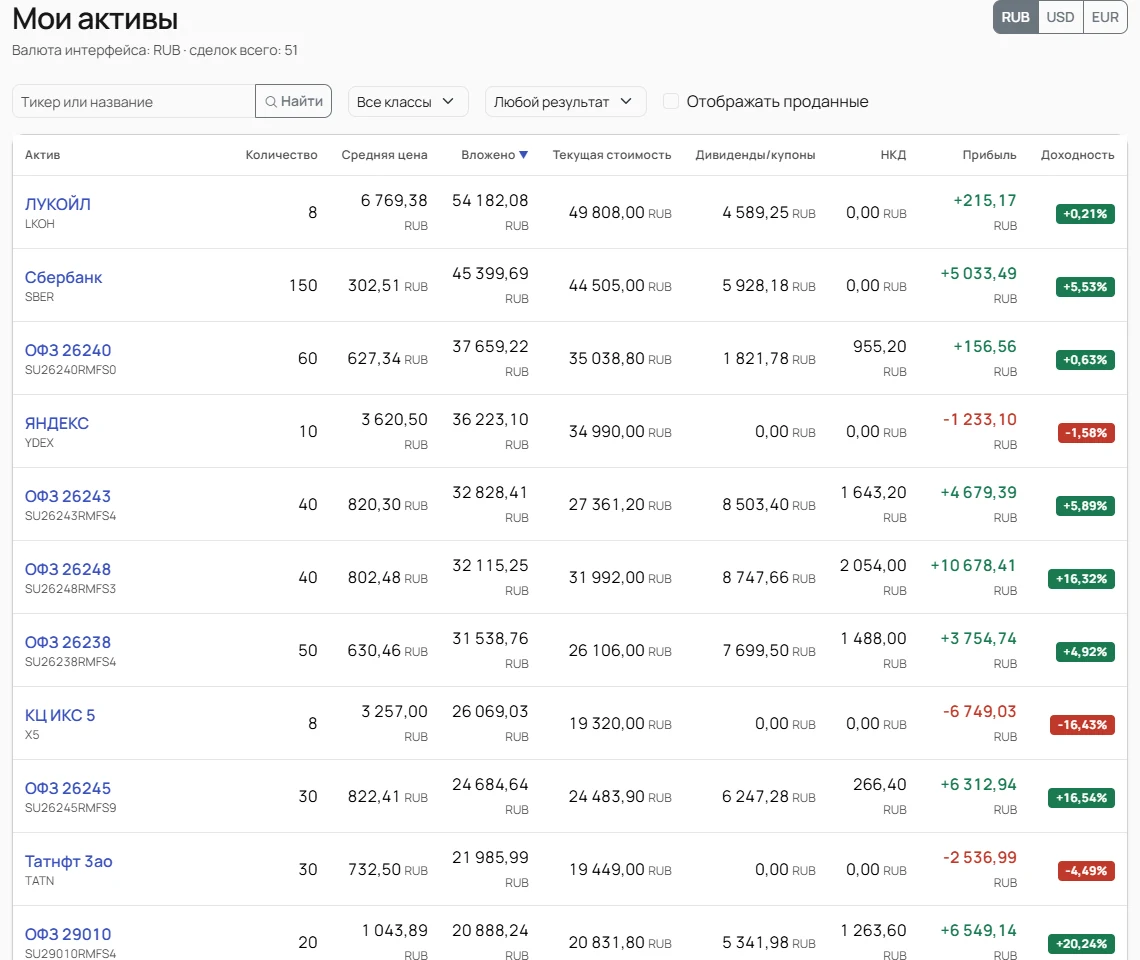
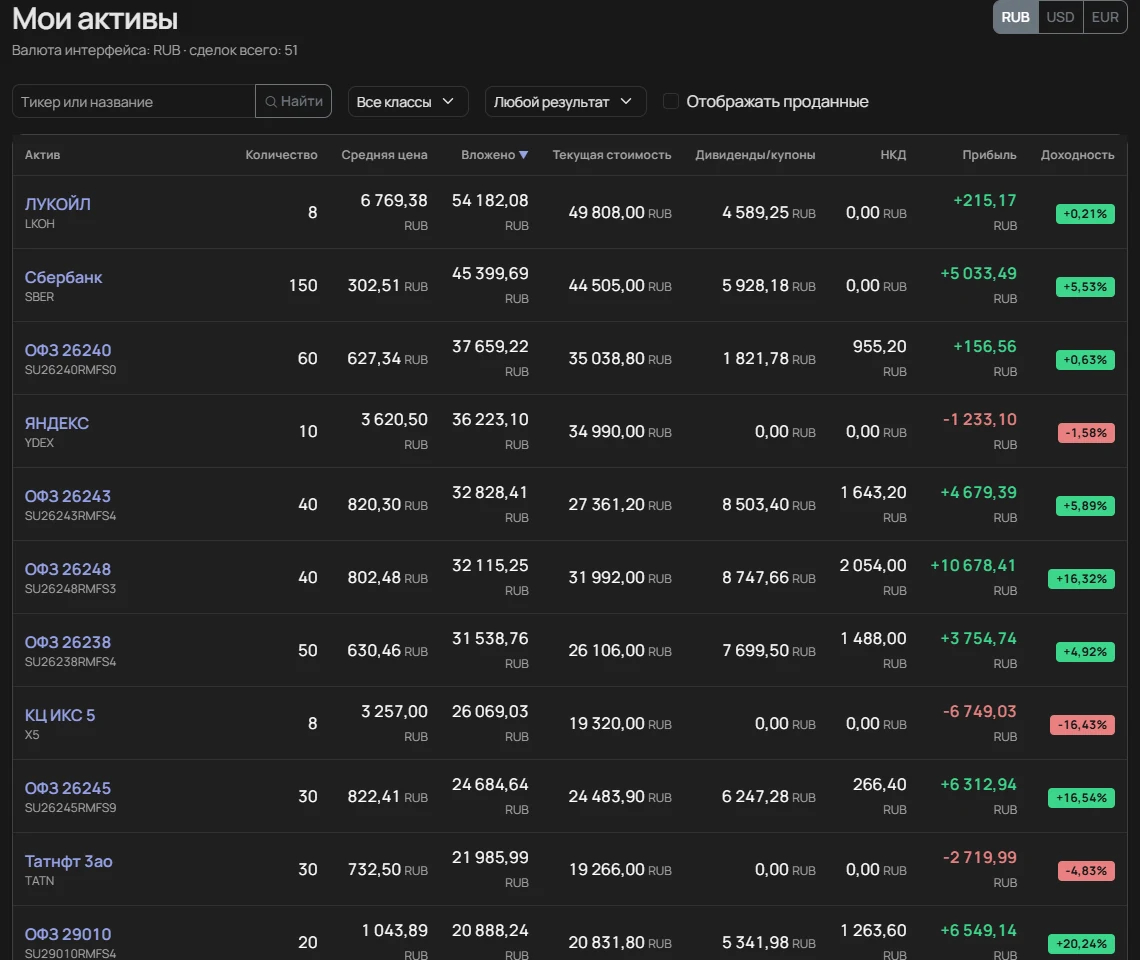
Состав портфеля по бумагам: сколько куплено, по какой средней цене, сколько стоит сейчас и сколько принесло.
- Выберите валюту отображения переключателем RUB / USD / EUR справа вверху. Выбор запоминается на год и действует на всех страницах.
- Ищите бумагу по тикеру или названию. Списки над таблицей оставляют только один класс активов (акции, облигации, фонды, фьючерсы) или только бумаги в плюсе или в минусе. Галочка «Отображать проданные» добавляет закрытые позиции.
- Нажмите на заголовок любой колонки, чтобы отсортировать таблицу; повторный клик меняет направление.
- Нажмите на строку, чтобы открыть карточку бумаги: график цены, ваша позиция и её доходность, выплаты, изменение цены за месяц, квартал и год, а у облигаций — номинал, купон и доходность к погашению.
Дивиденды
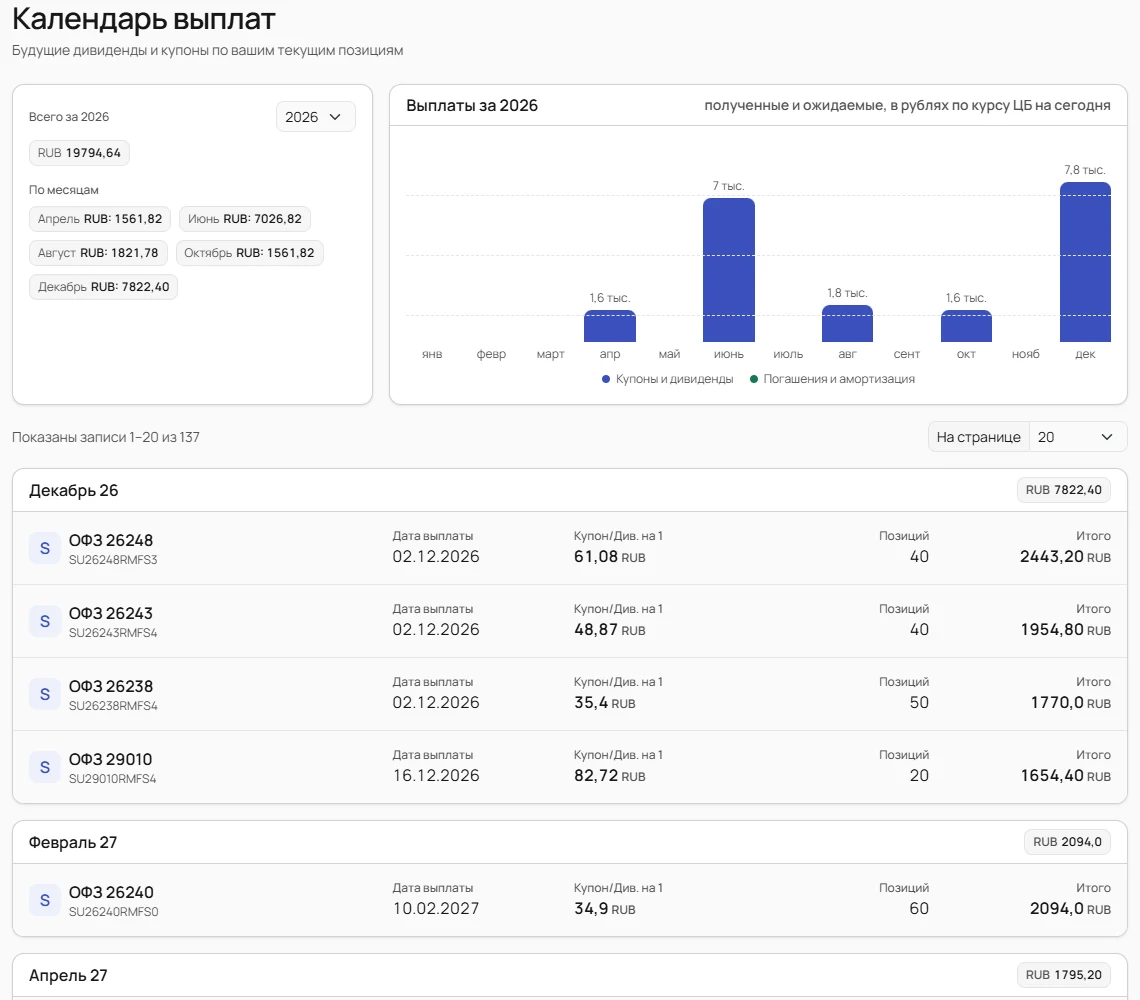
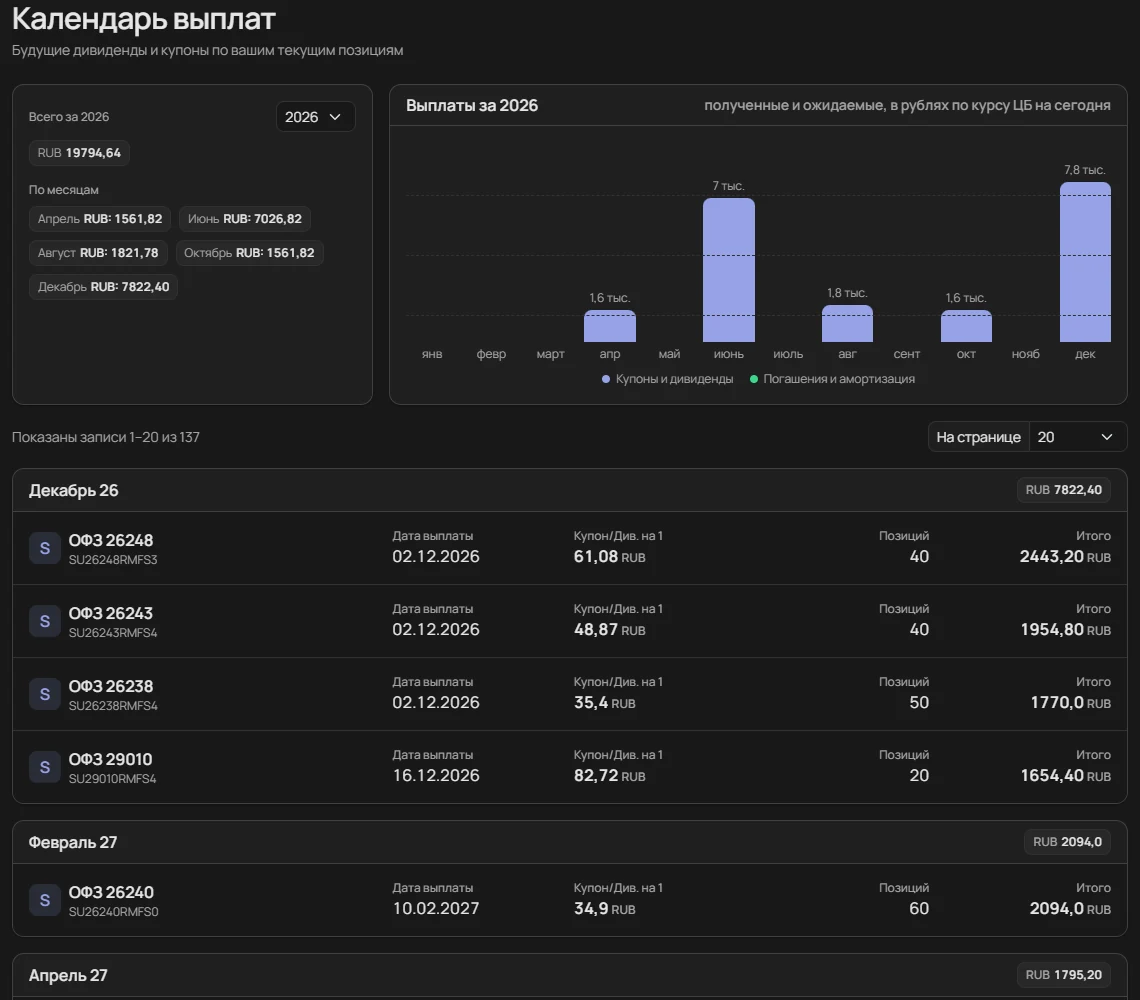
Календарь выплат: сколько дивидендов и купонов вы получили и сколько ожидается по бумагам, которые сейчас в портфеле.
- Откройте «Дивиденды».
- В карточке «Всего за …» выберите год — там сумма полученных и ожидаемых выплат по валютам и строкой ниже — по месяцам.
- График «Выплаты за …» показывает тот же год с января по декабрь: прошедшие месяцы — то, что вы получили, с сегодняшнего дня — прогноз. Купоны и дивиденды и возврат номинала облигаций (погашение, амортизация) — разными цветами; наведите на столбец, чтобы увидеть, какие бумаги его составили.
- Ниже — список предстоящих выплат по месяцам: дата выплаты, сумма на одну бумагу, число бумаг и итог. Количество строк на странице выбирается в поле «На странице».
Аналитика
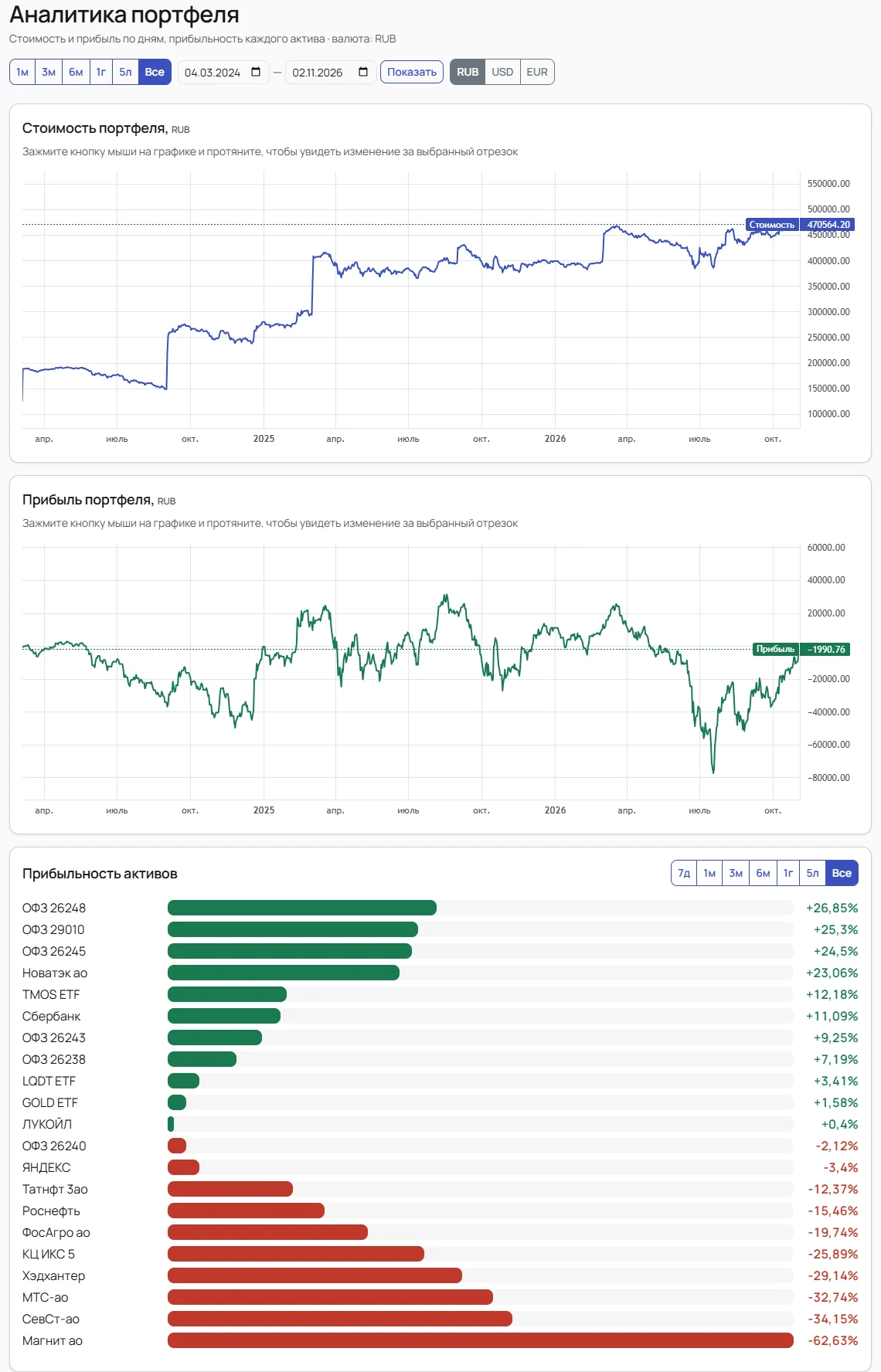
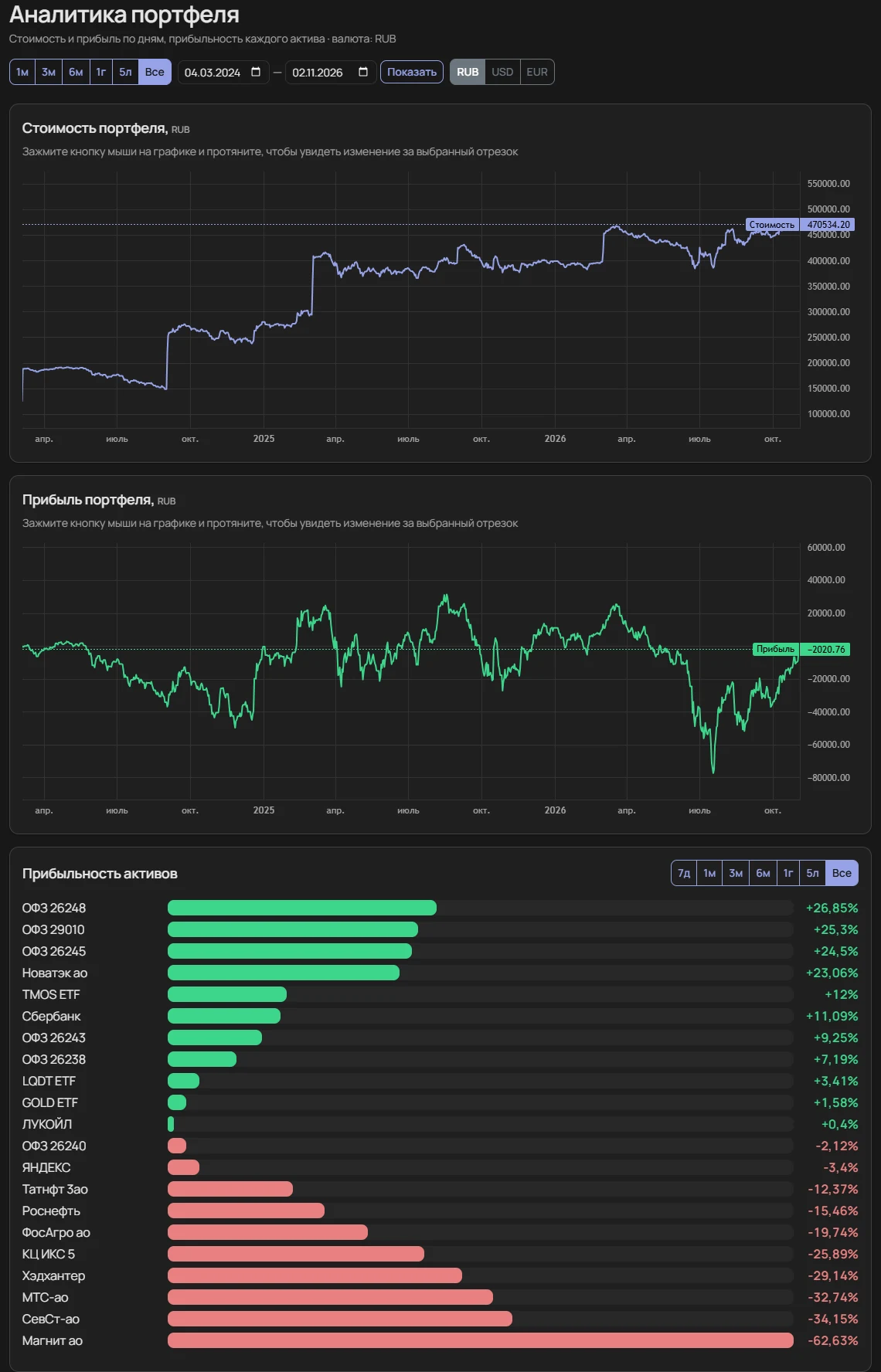
Три графика показывают, как портфель менялся во времени и какие бумаги заработали больше других.
- «Стоимость портфеля» — оценка всех позиций на каждый день.
- «Прибыль портфеля» — стоимость плюс всё полученное и минус всё вложенное, тоже по дням.
- Период обоих графиков выбирается кнопками вверху страницы — «1м», «3м», «6м», «1г», «5л», «Все» — или своими датами «с — по» и кнопкой «Показать». Чтобы узнать изменение стоимости или прибыли за любой отрезок, зажмите кнопку мыши на графике и протяните.
- «Прибыльность активов» — доход каждой бумаги в процентах. У этого графика свой период — кнопки над ним: «7д», «1м», «3м», «6м», «1г», «5л» или «Все».
Категории
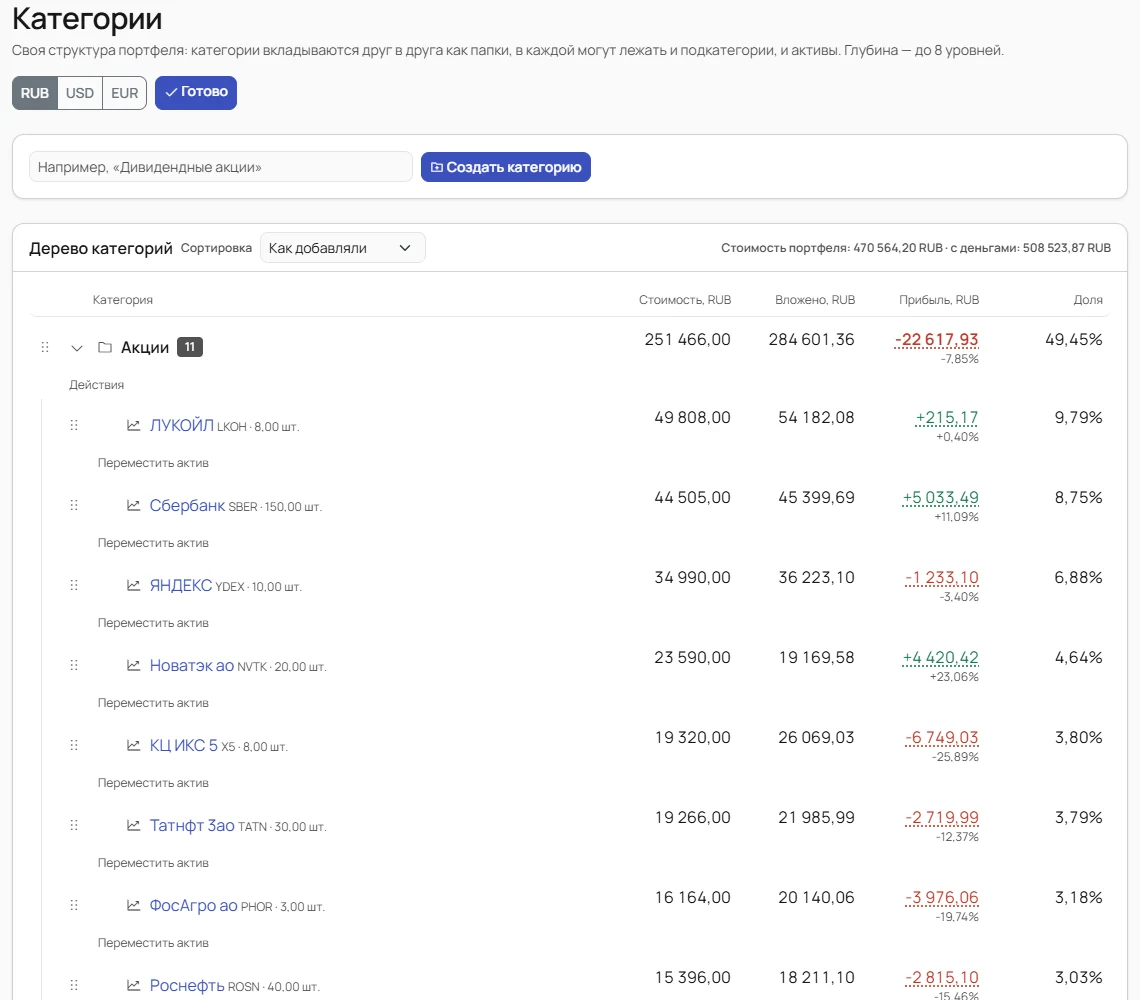
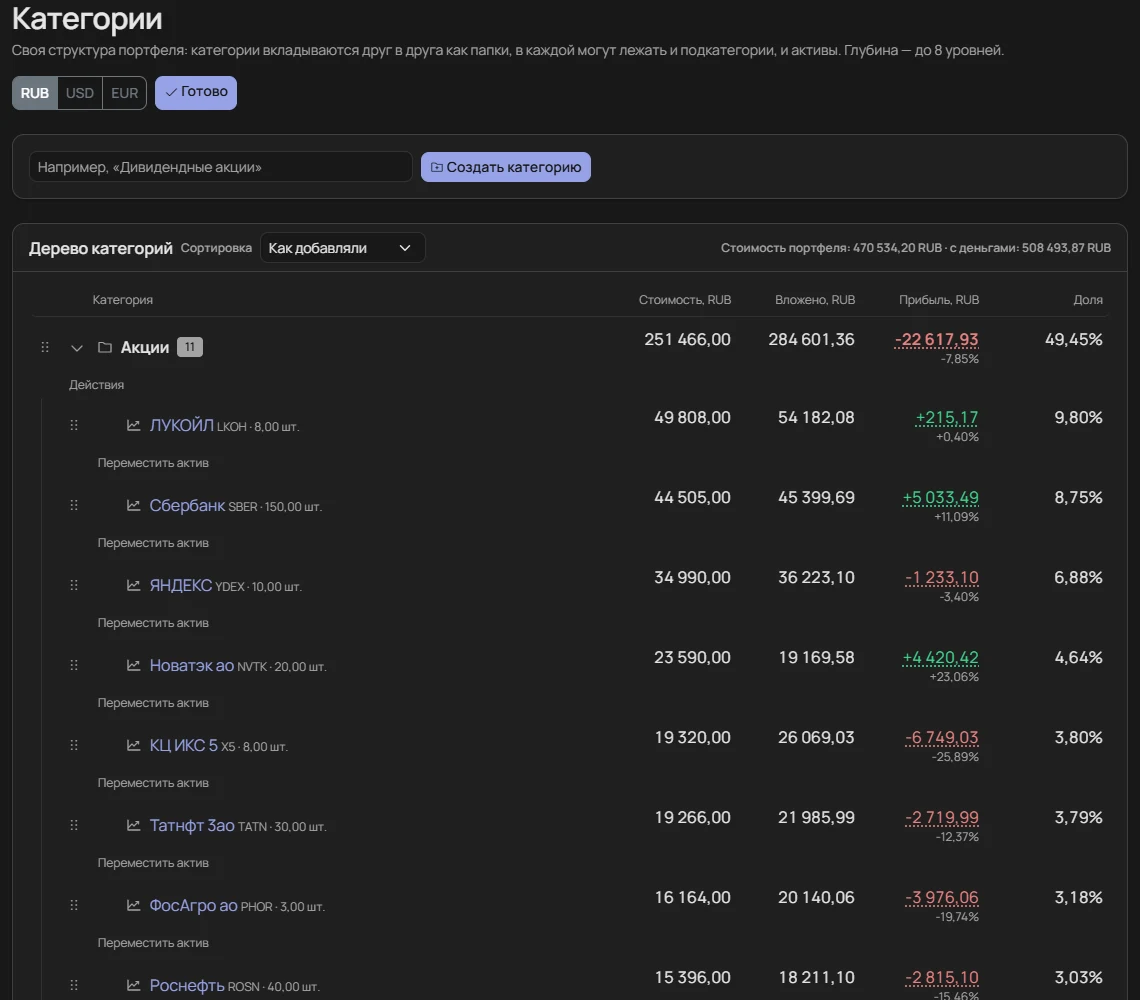
Своя структура портфеля: категории вкладываются друг в друга, как папки, до восьми уровней. Для каждой видно стоимость, вложения, прибыль и долю в портфеле.
- Откройте «Категории» и нажмите «Редактировать».
- Введите название (например, «Дивидендные акции») и нажмите «Создать категорию».
- Чтобы разложить бумаги, перетащите строку за ручку слева в нужную категорию. Так же перетаскиваются и сами категории: внутрь другой, на верхний уровень или выше и ниже соседей.
- Много бумаг сразу удобнее переложить списком: отметьте их в блоке «Все активы», выберите категорию внизу и нажмите «Переместить выбранные».
- В блоке «Действия» у каждой категории можно добавить подкатегорию, переименовать её, переместить или удалить — это же путь для работы с клавиатуры.
- Нажмите «Готово».
Настройки аккаунта
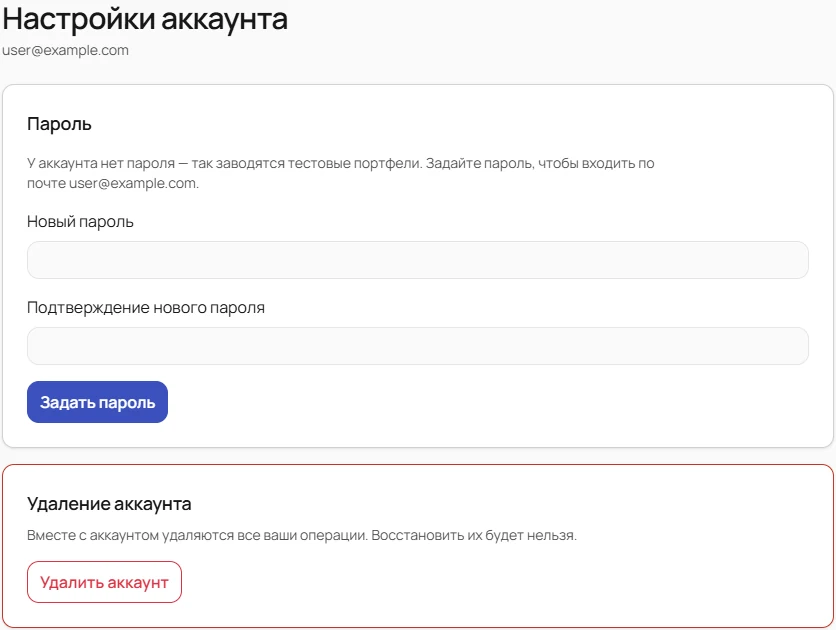
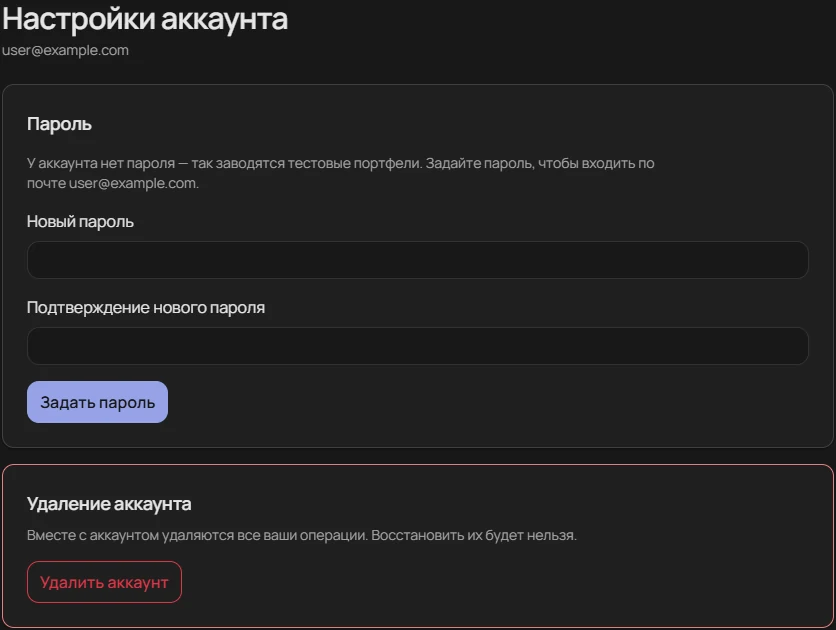
Здесь меняют пароль и удаляют аккаунт. Открываются настройки нажатием на значок аккаунта в шапке сайта (в мобильном меню — «Настройки аккаунта»).
Сменить пароль
- Введите текущий пароль, затем новый и его подтверждение.
- Нажмите «Сменить пароль». У тестового портфеля текущего пароля нет — там поля «Новый пароль» и кнопка «Задать пароль».
Удалить аккаунт
- В блоке «Удаление аккаунта» нажмите «Удалить аккаунт».
- В открывшемся окне введите пароль и отметьте «Понимаю, что операции и аккаунт будут удалены без возможности восстановления».
- Нажмите «Удалить аккаунт».
Не нашли ответа? Загляните в частые вопросы.
Начните вести учёт инвестиций бесплатно
Регистрация по электронной почте за минуту — без оплаты и без паспортных данных.